管理Windows实例的系统防火墙
Windows防火墙是Windows系统中内置的安全工具,它能够协助您控制出入服务器的网络流量,防止未经授权的访问和恶意入侵。如果服务器开启了防火墙,并设置了屏蔽外界访问的规则,那么在远程访问该服务器时,可能会导致访问失败。本文介绍在Windows操作系统中,如何管理系统防火墙,您可以开启并配置防火墙规则或关闭系统防火墙,以实现远程访问服务器的需求。
查看防火墙状态
您可以查看防火墙当前状态,判断是否需要开启或关闭防火墙。
- 使用VNC方式登录Windows实例。
- 在菜单栏选择 开始 > 控制面板。
- 查看方式选择 小图标,单击 Windows Defender 防火墙。
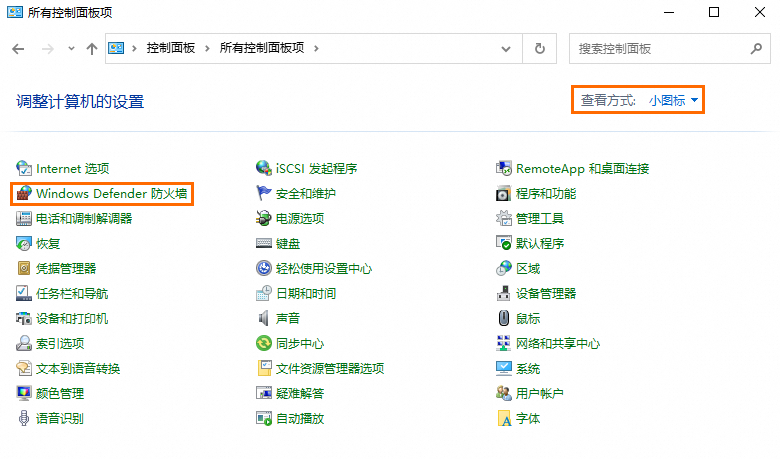
- 在Windows Defender 防火墙界面,单击 高级设置。
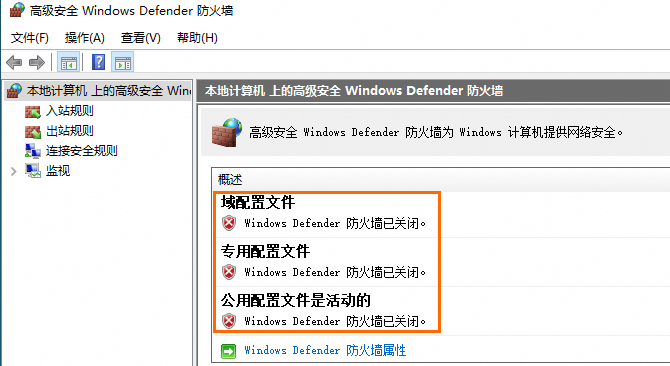
- 在 高级安全 Windows Defender 防火墙 窗口的概述区域,查看防火墙当前状态。
开启或关闭防火墙
根据您的需求,操作开启或关闭防火墙,如果您开启了防火墙,后续需要配置防火墙规则。
开启防火墙
开启防火墙后,它将根据配置的防火墙规则监控和控制进出您服务器的网络流量。
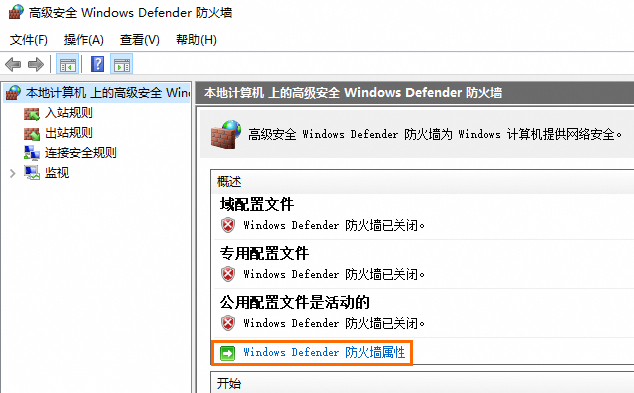
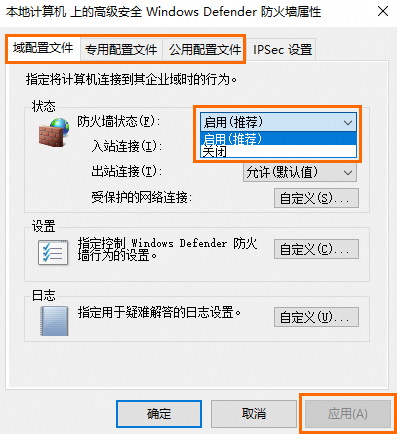
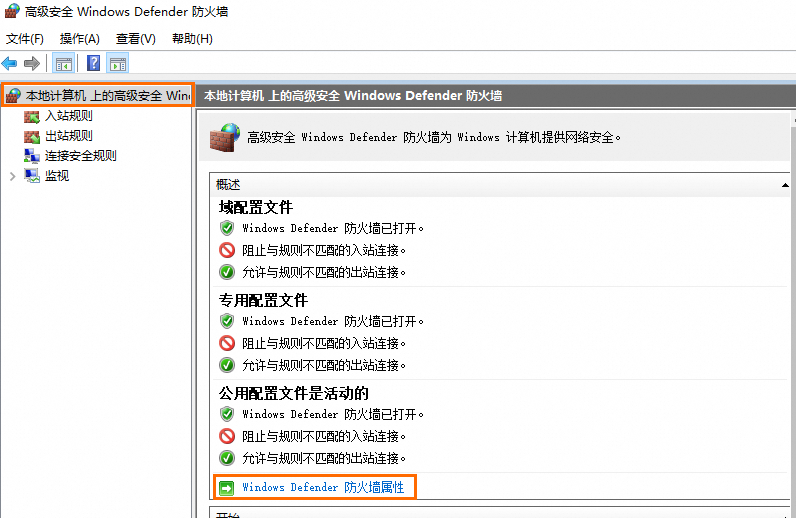
- 在 高级安全 Windows Defender 防火墙 窗口,查看 Windows Defender 防火墙属性。
- 选择 启用(推荐),单击 应用(A)。
关闭防火墙
关闭防火墙后,防火墙将不再控制出入服务器的网络流量。
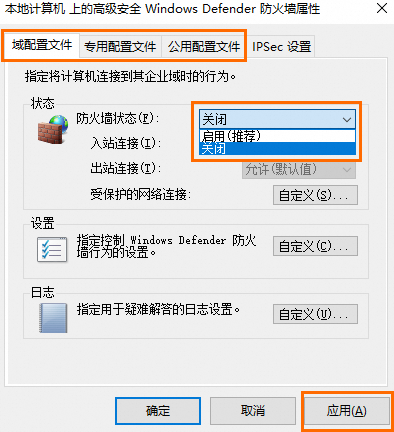
- 在 高级安全 Windows Defender 防火墙 窗口,查看 Windows Defender 防火墙属性。
- 选择 关闭,单击 应用(A)。
配置防火墙规则
在开启防火墙后,您需要配置防火墙规则以授权特定的访问。本文以添加允许远程连接的规则为例,为您提供以下两种配置防火墙规则的方案。您也可以根据需求,自行调整规则配置,更多防火墙策略配置详情,请参见Windows系统防火墙策略配置指南。
方案一:添加端口规则
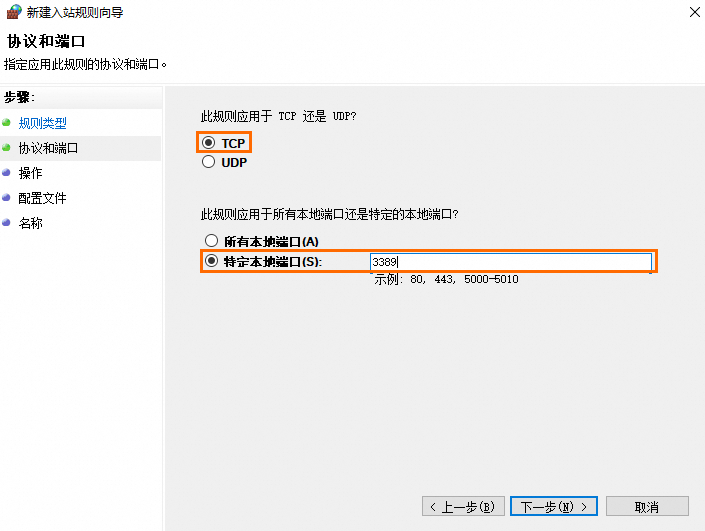
通过放行本地远程桌面端口允许远程连接。远程服务器的默认端口为TCP协议的3389端口。
- 在 高级安全 Windows Defender 防火墙 窗口,单击 入站规则,然后单击 新建规则。
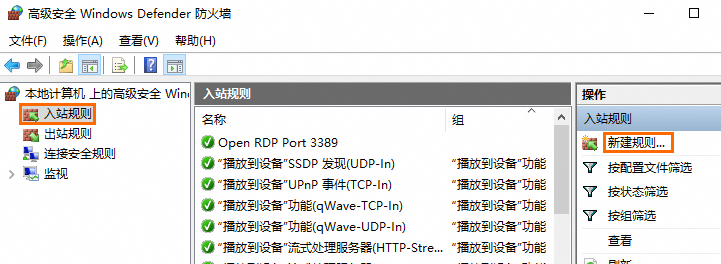
- 在弹出的 新建入站规则向导 窗口的 规则类型 步骤中,选择 端口,单击 下一步。
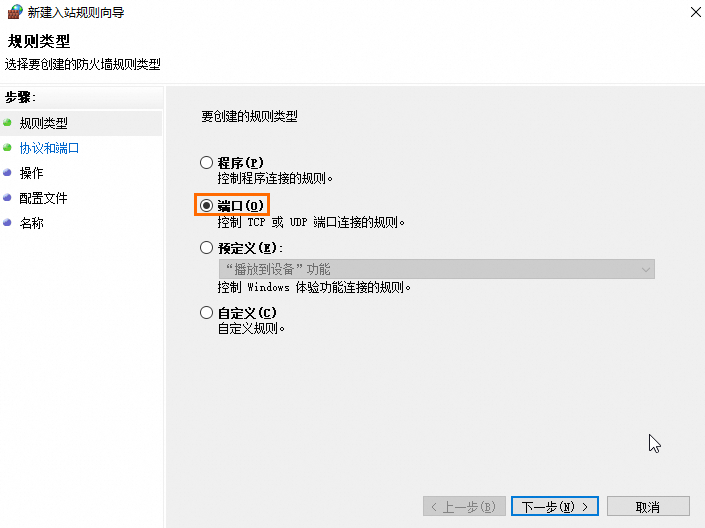
- 在 协议和端口 步骤中,选择 TCP,然后添加特定本地端口,单击 下一步。
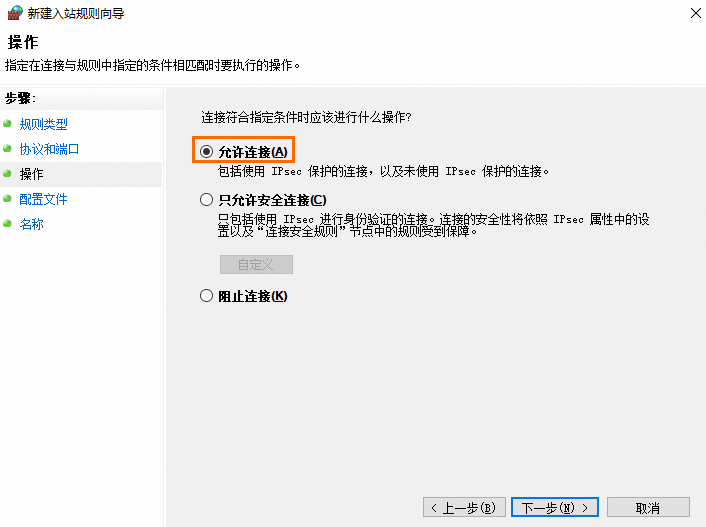
- 在 操作 步骤中,选择 允许连接,单击 下一步。
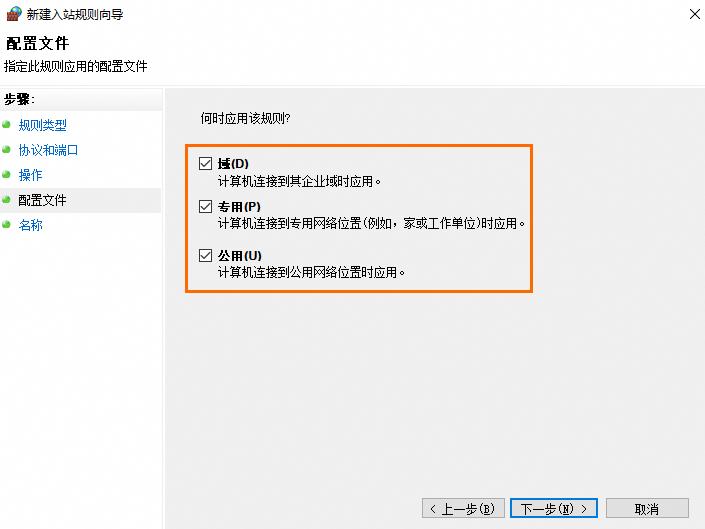
- 在 配置文件 步骤中,使用默认配置即可,单击 下一步。
- 在 名称 步骤中,填写规则名称,例如
RemoteDesktop,单击 完成。
配置作用域:通过配置作用域,限制远程访问服务器的来源IP。启用作用域后,仅作用域里设置的IP地址可以远程连接该服务器,其他IP地址将无法远程连接该服务器。
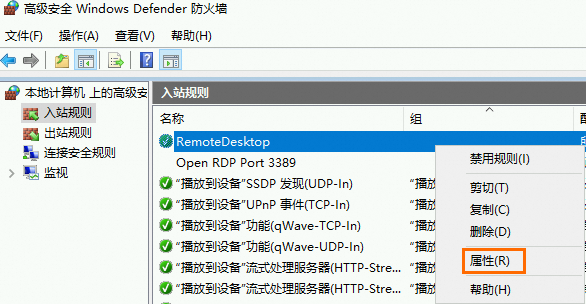
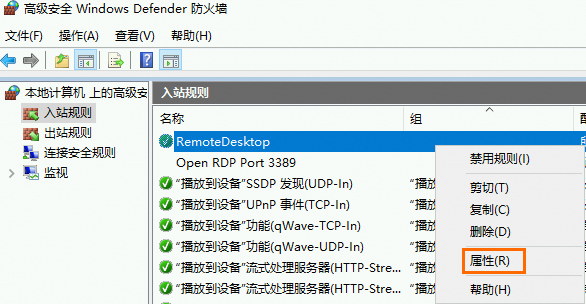
- 在 高级安全 Windows Defender 防火墙 窗口,右键单击刚刚创建的入站规则
RemoteDesktop,选择 属性。
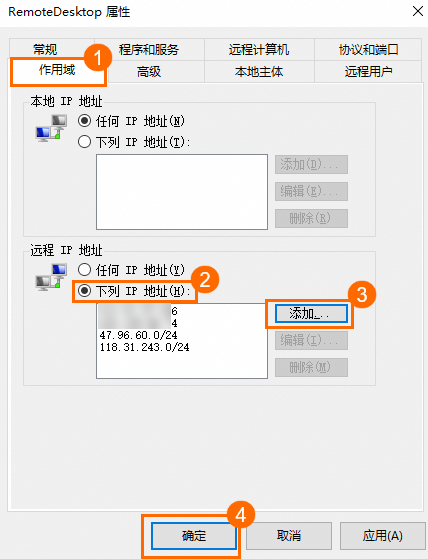
- 在 作用域 页签下,将 远程IP地址 选择为 下列IP地址,并添加一个或多个IP地址或CIDR地址段,例如您本地电脑的公网IP地址,单击 确定。
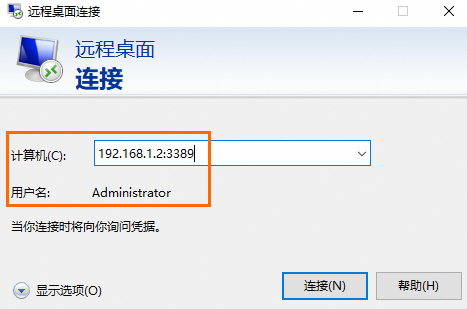
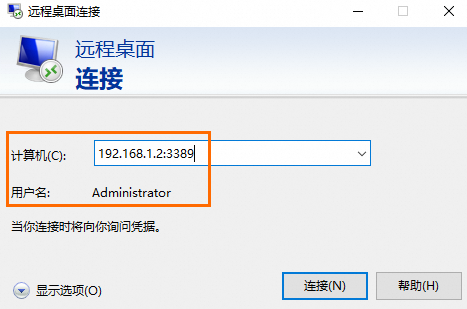
以上步骤完成后,远程访问服务器,在远程地址后面添加远程端口号,并在显示选项中指定用户名,即可连接实例。例如:192.168.1.2:3389、Administrator。
方案二:添加预定义规则
通过为入站规则添加预定义的“远程桌面”相关规则,允许远程桌面的接入。
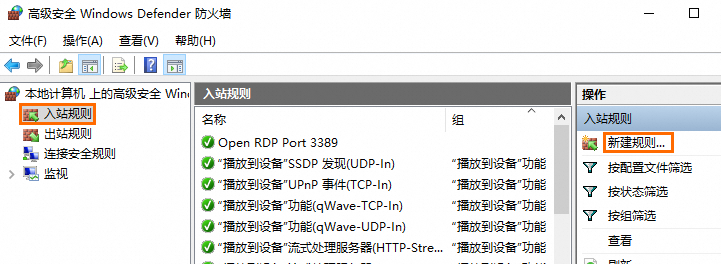
- 在 高级安全 Windows Defender 防火墙 窗口,单击 入站规则,然后单击 新建规则。
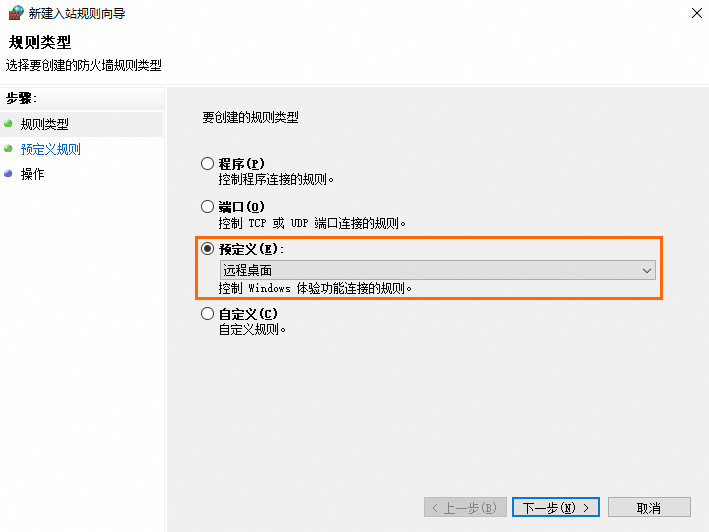
- 在弹出的 新建入站规则向导 窗口的 规则类型 步骤中,选择 预定义 中的 远程桌面,单击 下一步。
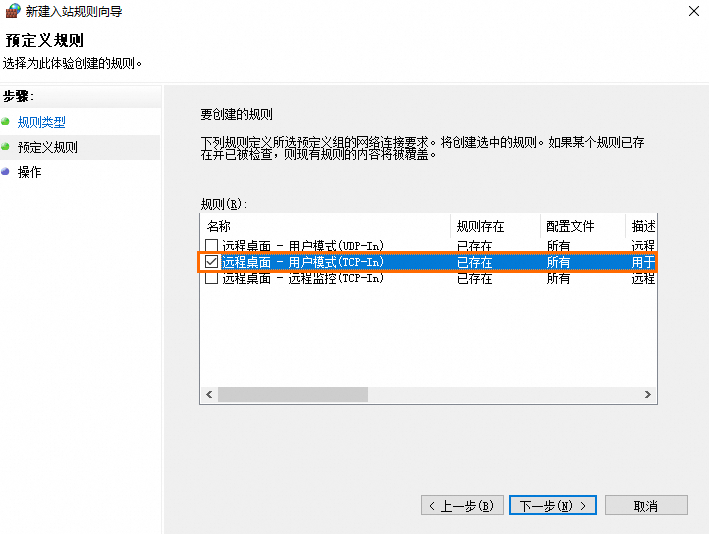
- 在 预定义规则 步骤中,勾选 远程桌面 - 用户模式(TCP-In),单击 下一步。
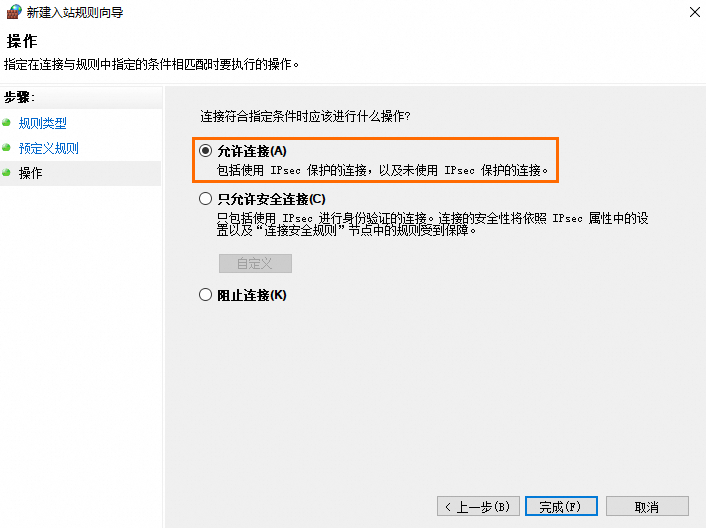
- 在 操作 步骤中,勾选 允许连接,单击 完成。
配置作用域:通过配置作用域,限制远程访问服务器的来源IP。启用作用域后,仅作用域里设置的IP地址可以远程连接该服务器,其他IP地址将无法远程连接该服务器。
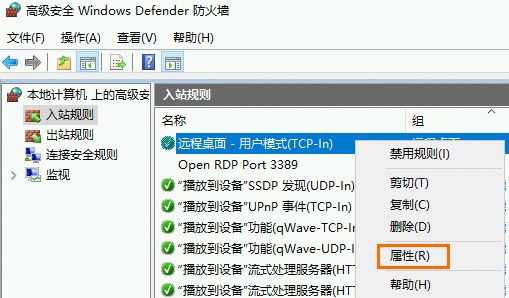
- 在 高级安全 Windows Defender 防火墙 窗口,单击 入站规则,右键单击刚刚创建的入站规则,选择 属性。
- 在 作用域 页签下,将 远程IP地址 选择为 下列IP地址,并添加一个或多个IP地址或CIDR地址段,例如您本地电脑的公网IP地址,单击 确定。
以上步骤完成后,远程访问服务器,在远程地址后面添加远程端口号,并在显示选项中指定用户名,即可连接实例。例如:192.168.1.2:3389、Administrator。