Windows Server 多用户远程连接配置指南
Windows Server 默认支持基于 RDP(Remote Desktop Protocol)的远程桌面连接,允许最多两个用户同时远程连接到服务器,用于管理员进行简单的远程管理任务。如果要支持多个用户同时远程连接,需要通过安装远程桌面服务(Remote Desktop Services)实现。本文以 Windows Server 2016 操作系统为例,介绍如何配置多用户远程连接 Windows Server 云服务器。
安装远程桌面服务
- 登录 Windows 系统的 ECS 实例,具体请参见连接 Windows 服务器。
- 右键单击左下角 开始,然后单击 运行,在对话框中输入
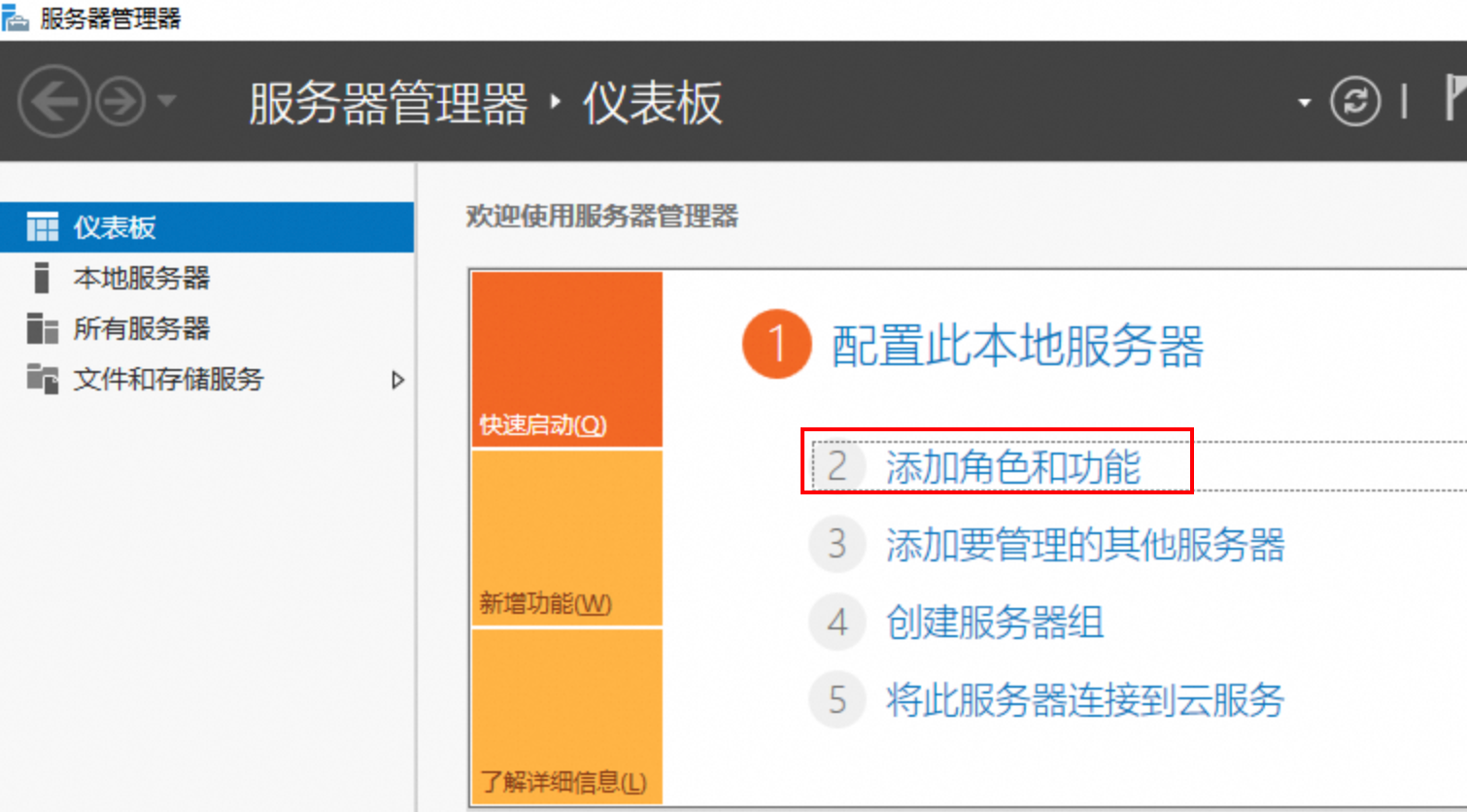
servermanager,单击 确定。 - 在 仪表板 页面,单击 添加角色和功能。
- 在当前页面,阅读向导说明,单击 下一步。
- 在 安装类型 界面,保持默认参数,单击 下一步。
- 在 服务器选择 页面,保持默认参数,单击 下一步。
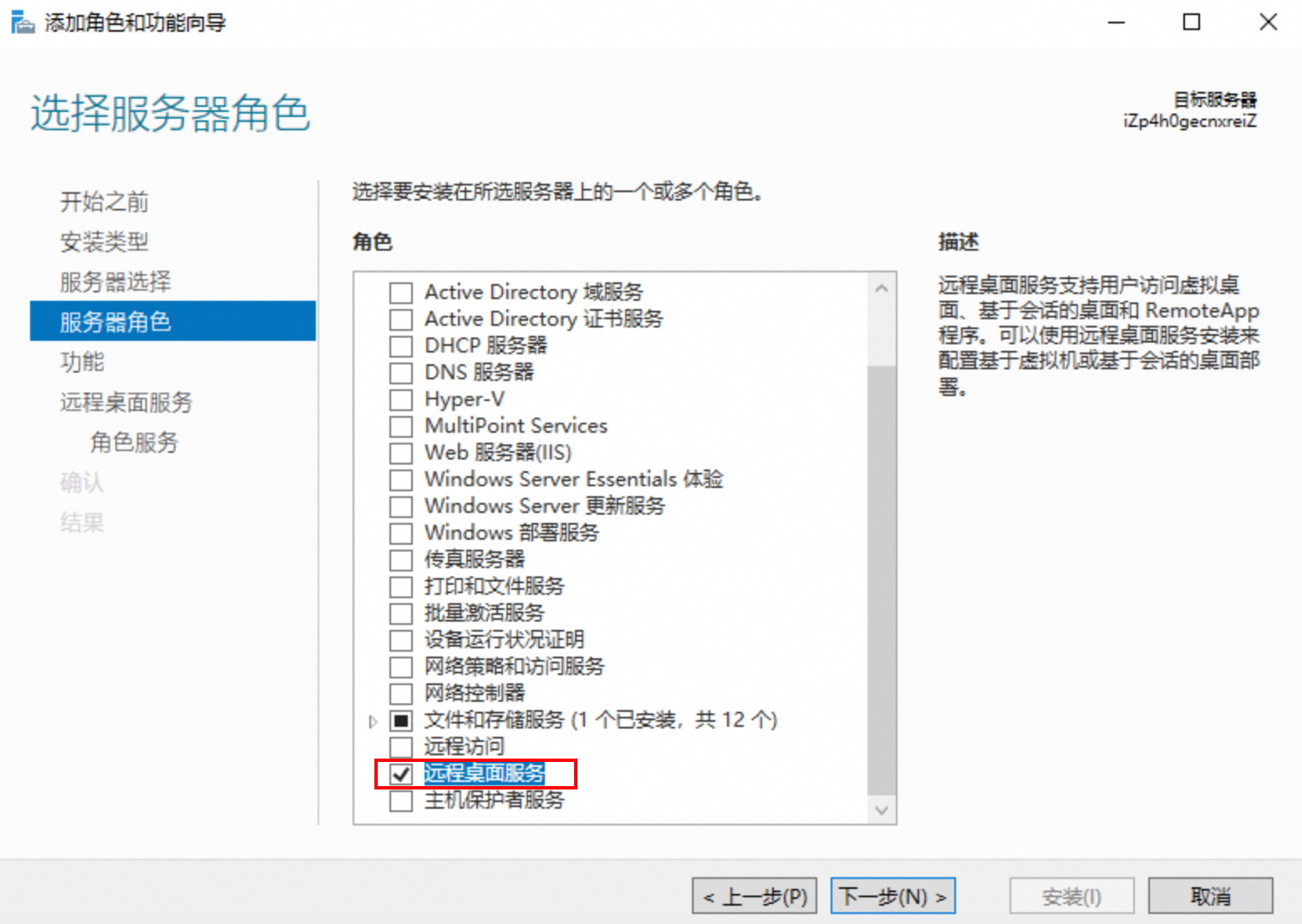
- 在 服务器角色 界面,选择 远程桌面服务,单击 下一步。
- 在 功能 页面,保持默认参数,单击 下一步。
- 在 远程桌面服务 页面,单击 下一步。
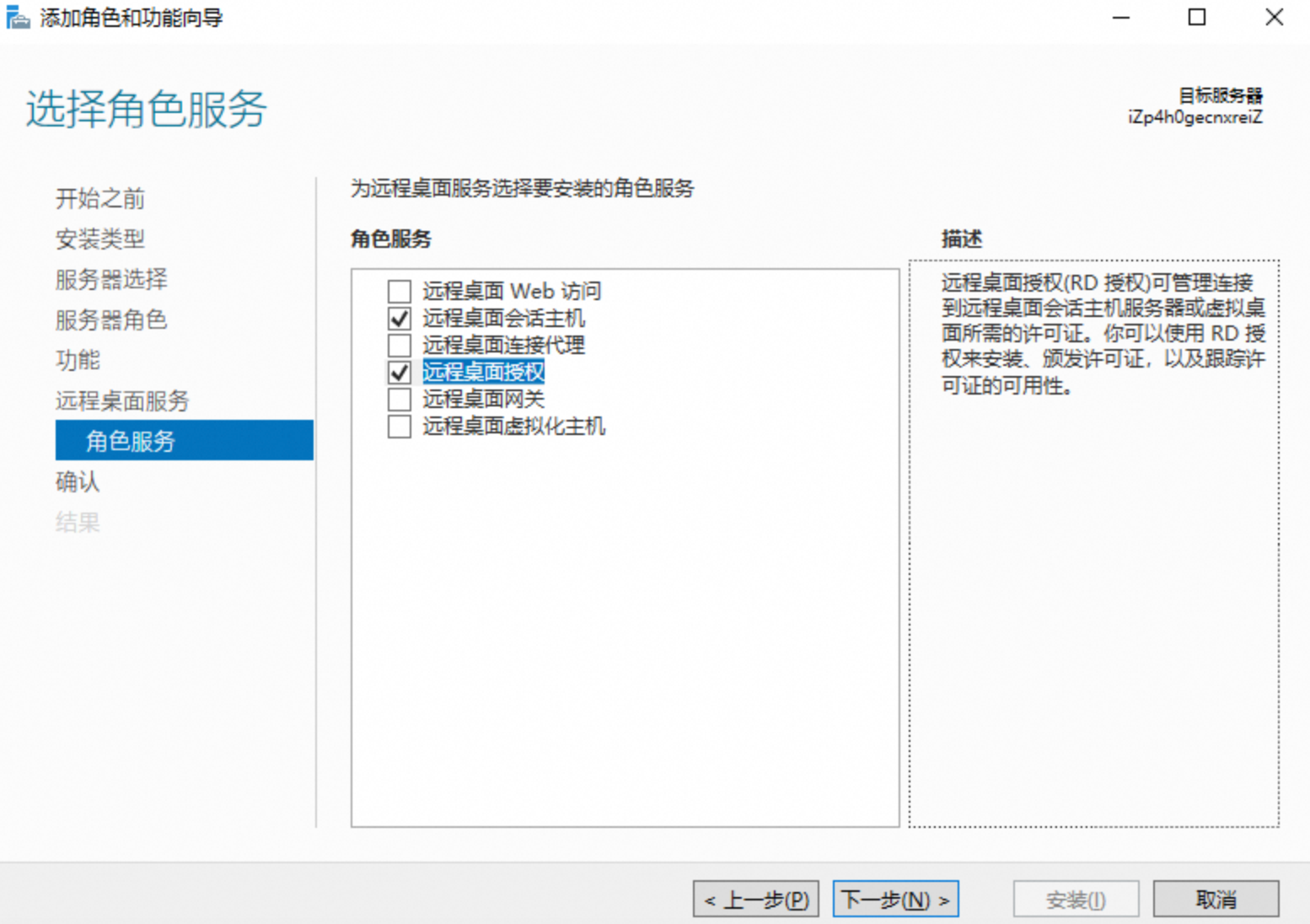
- 在 选择角色服务 界面,依次勾选 远程桌面会话主机 和 远程桌面授权,在弹出的窗口中单击 添加功能,然后单击 下一步。
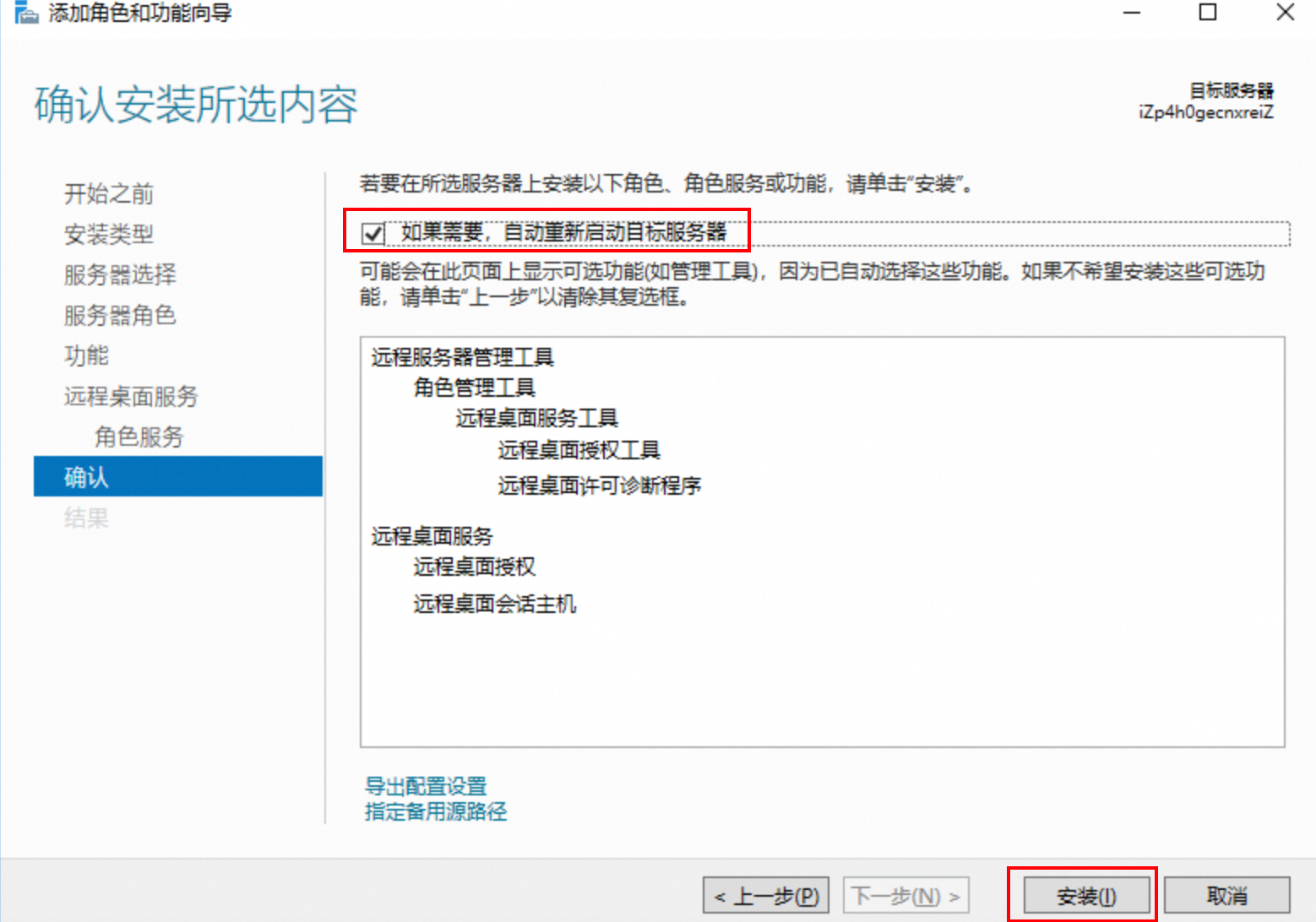
- 勾选 安装完后自动重启 选项,单击 安装,等待远程桌面服务安装完成。
创建新用户并加入远程桌面用户组
如果需要配置新用户登录 ECS 实例,那么在创建完后需要将其加入 远程桌面用户组,才能正常进行远程桌面访问:
创建新用户
- 登录 Windows 系统的 ECS 实例,具体请参见连接 Windows 服务器。
- 右键单击左下角 开始,然后单击 运行,在对话框中输入
lusrmgr.msc,然后单击 确定。 - 单击 用户,在空白处右键单击,然后选择 新用户。
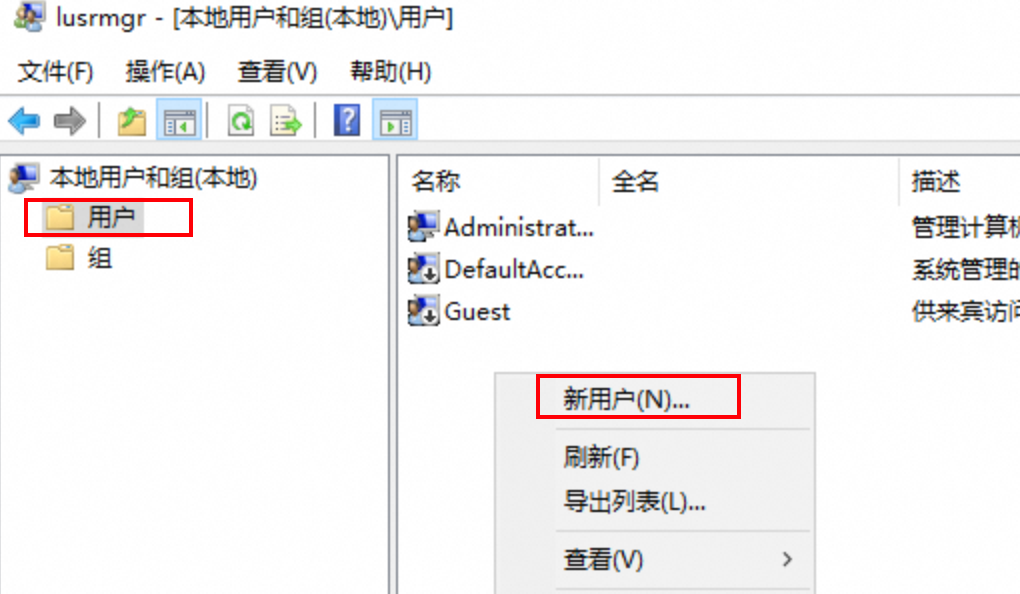
- 补充新用户信息,然后单击 创建。
添加用户至远程桌面用户组
- 单击 组,双击 Remote Desktop Users,然后单击 添加。
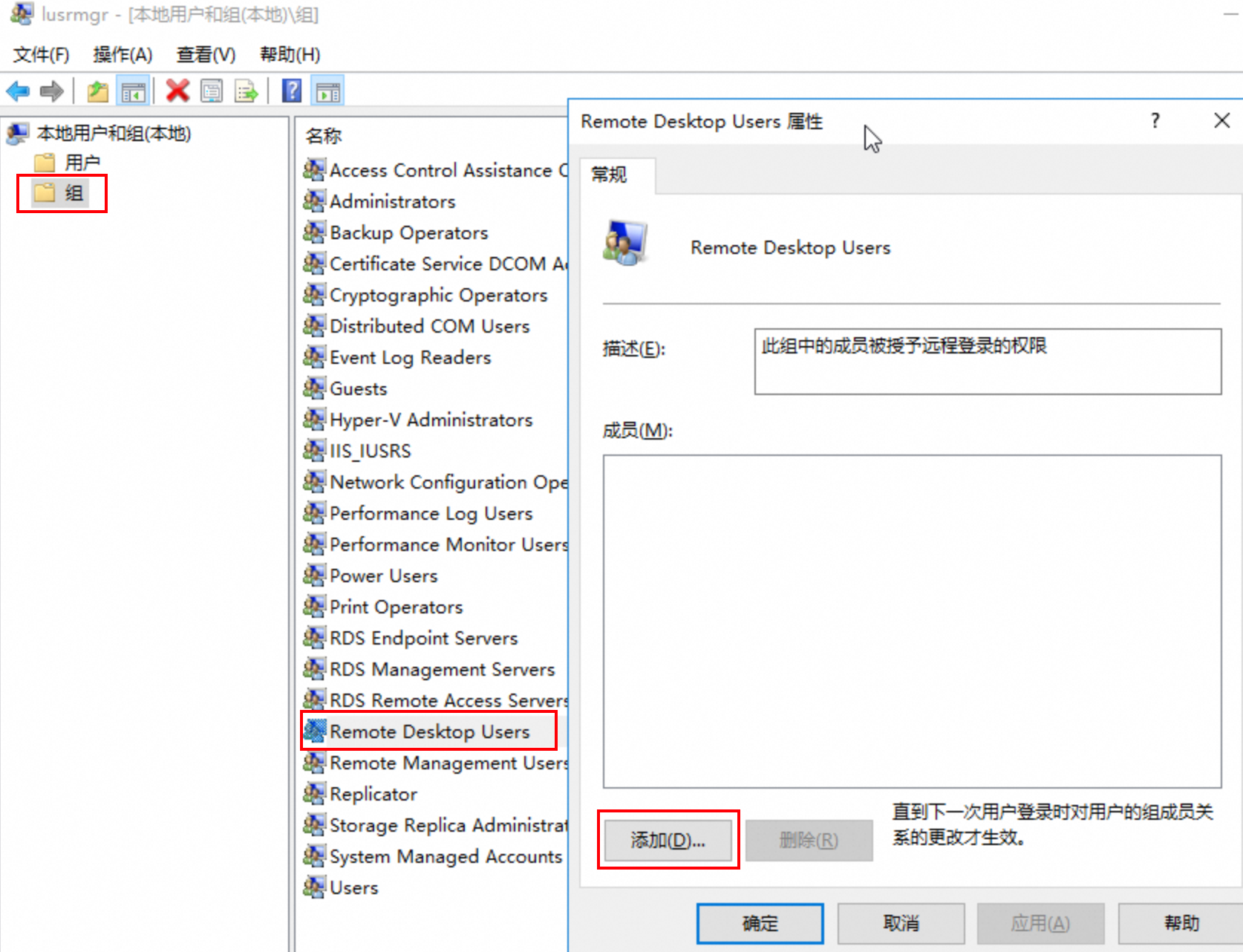
- 在 选择用户 对话框中,单击 高级。
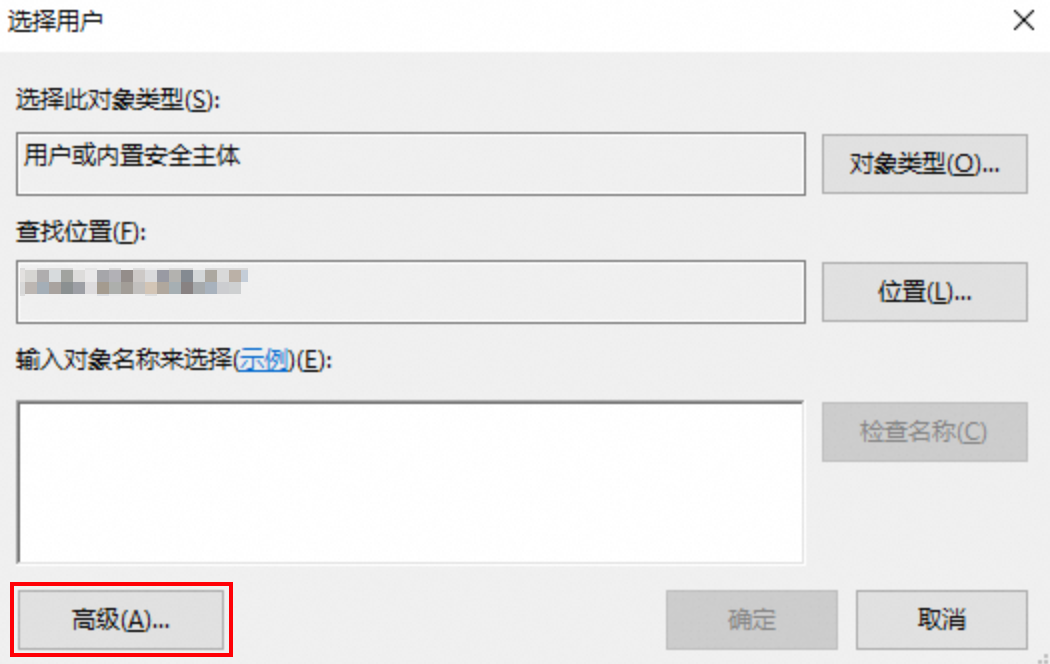
- 单击 立即查找,在下方选择对应的账户,然后单击 确定。
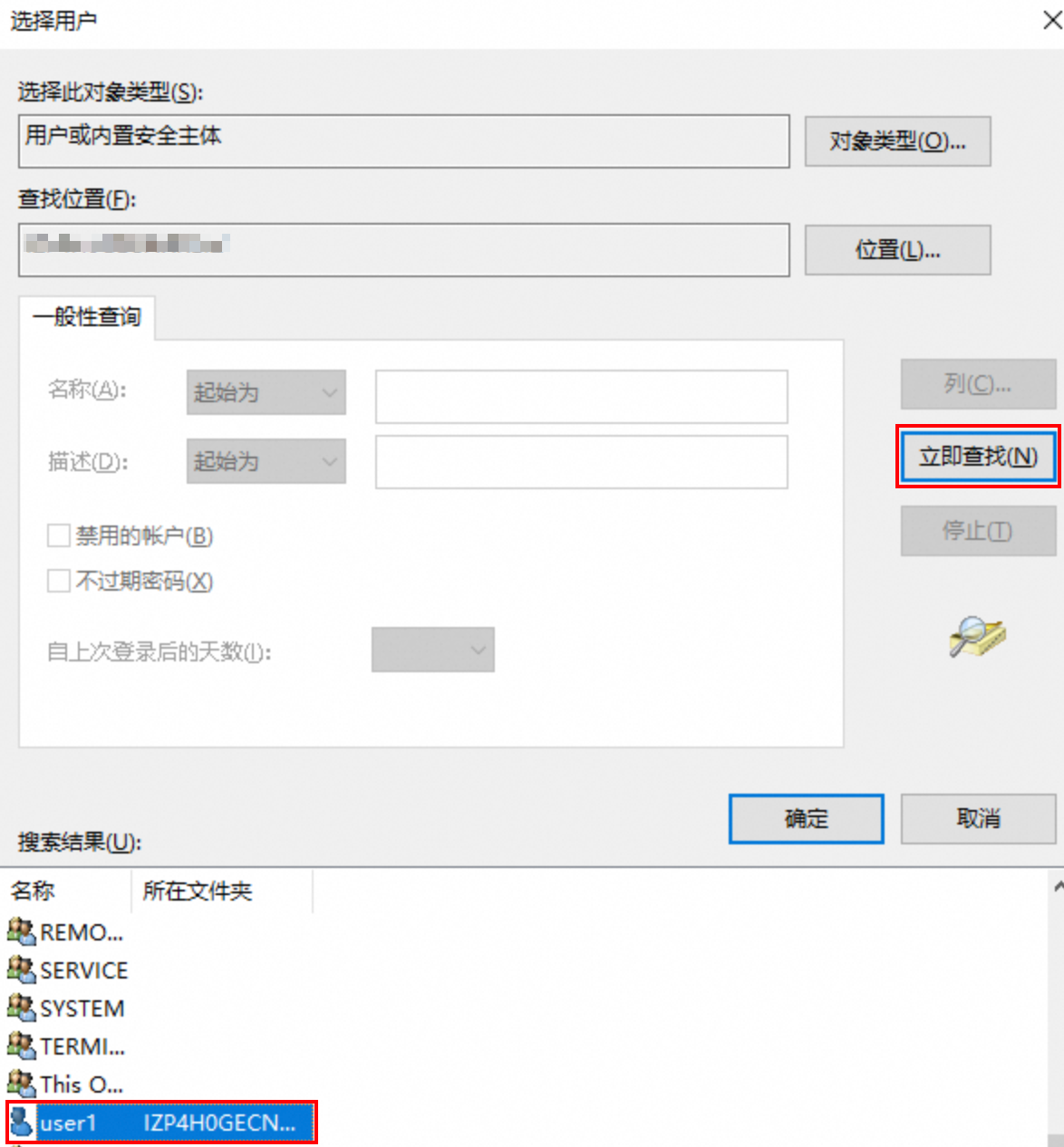
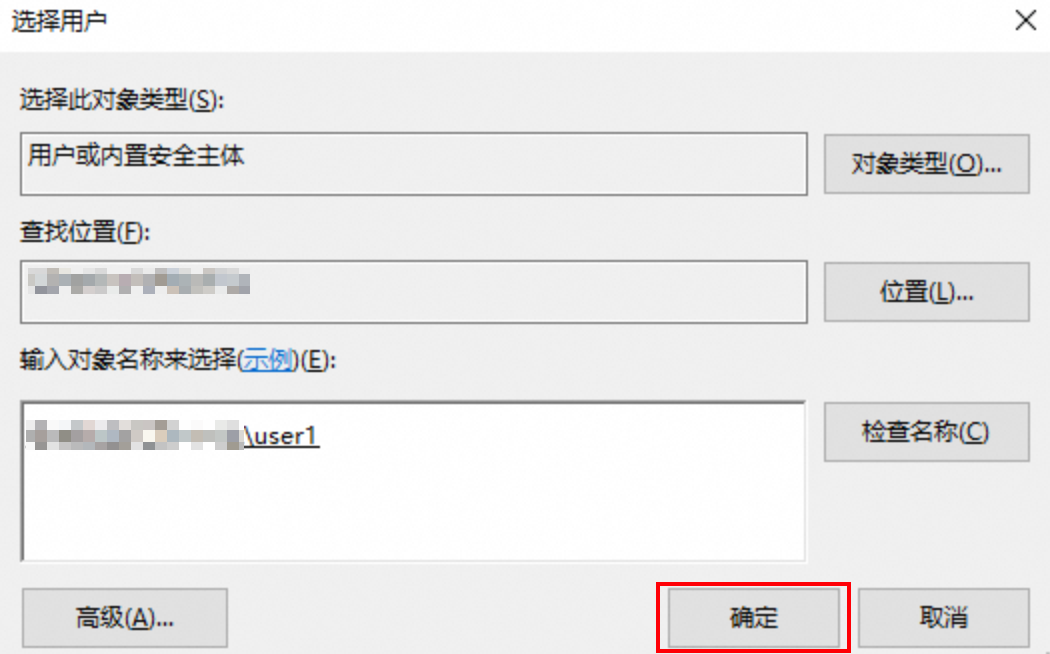
- 确认需要添加的账户,然后单击 确定。
远程桌面授权过期后重新认证
免费试用 120 天结束后,必须配置授权服务并安装远程桌面访问许可证(RDS CAL),否则无法进行远程连接。