测试TCP端口连通性
请根据待测试端口的状态选择合适的方案。
方法一:使用Telnet测试已有监听端口
- 远程连接到Linux系统实例。
- 执行以下命令,使用Telnet工具测试端口的连通性。
例如,测试服务器121.11.XX.XX的1234端口:sudo telnet 121.11.XX.XX 1234若成功连接,系统会返回类似如下信息(不同Linux系统显示可能略有差异,但出现
Connected to ...即表示连接成功):Trying 121.11.XX.XX... Connected to 121.11.XX.XX. Escape character is '^]'.
方法二:创建新的监听端口测试
需要准备两台实例:一台作为服务端,一台作为客户端。测试的是服务端的端口连通性。
- 远程连接到服务端Linux实例。
- 确认是否安装Python及版本:
python -V - 使用Python内置Web服务器临时创建监听端口。
例如,使用Python 3.x监听1234端口:sudo python3 -m http.server 1234系统会返回:
Serving HTTP on 0.0.0.0 port 1234 ... - 在客户端执行以下命令测试服务端端口连通性。
例如,测试服务端121.11.XX.XX的1234端口:sudo telnet 121.11.XX.XX 1234连接成功时会显示类似信息:
Trying 121.11.XX.XX...
Connected to 121.11.XX.XX.
Escape character is '^]'.
测试UDP端口连通性
需要准备两台实例:一台作为服务端,一台作为客户端。测试的是服务端的端口连通性。
-
分别在服务端和客户端检查是否安装
nc程序:which nc若返回类似
/usr/bin/nc,则说明已安装。 -
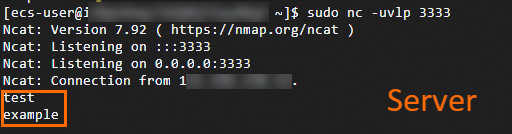
在服务端执行以下命令监听某个需要测试的端口。
例如,监听3333端口:sudo nc -uvlp 3333成功监听后会显示:
Ncat: Version 7.92 ( https://nmap.org/ncat ) Ncat: Listening on :::3333 Ncat: Listening on 0.0.0.0:3333 -
在客户端执行以下命令连接服务端端口。
例如,连接服务端111.22.XX.XX的3333端口:sudo nc -u 111.22.XX.XX 3333连接成功后,在客户端输入测试字符(例如
test),如果服务端同步收到该数据,则说明UDP端口连通性正常。