修改服务器默认远程端口
修改默认远程访问端口(如 Windows 的 RDP,默认端口 3389,以及 Linux 的 SSH,默认端口 22)可以增强系统安全性,通过避免自动化攻击和恶意扫描针对常用端口的攻击,从而保护服务器或服务免受未授权访问的风险。本文介绍如何修改 ECS 实例的默认远程端口。
修改 Windows 系统实例默认远程端口
本节以 Windows Server 2022 为例介绍如何修改 Windows 系统实例默认远程端口。
操作步骤
-
远程连接到 Windows 实例。
-
修改注册表子项
PortNumber的值- 按快捷键 Win + R(Windows 徽标键 + R),启动运行窗口。
- 输入
regedit.exe后按回车键,打开注册表编辑器。 - 在左侧导航栏,依次展开:
HKEY_LOCAL_MACHINE → System → CurrentControlSet → Control → Terminal Server → Wds → rdpwd → Tds → tcp - 在右侧列表中找到注册表子项 PortNumber,右键单击,选择 修改。
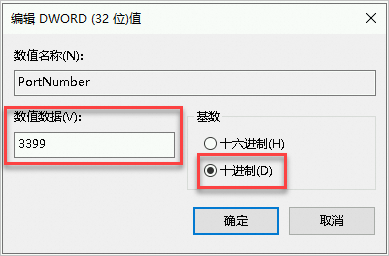
- 在弹出的对话框中,将 数值数据 修改为新的远程端口号(例如
3399),并在 基数 区域选择 十进制,然后单击 确定。
-
重复上述步骤,修改第二个注册表路径
- 在左侧导航栏,依次展开:
HKEY_LOCAL_MACHINE → System → CurrentControlSet → Control → Terminal Server → WinStations → RDP-Tcp - 找到 PortNumber 并右键单击,选择 修改。
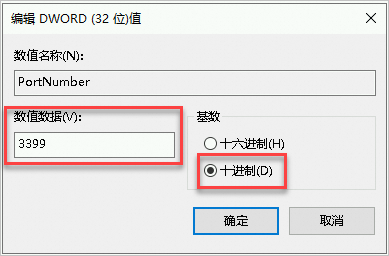
- 同样将数值数据修改为相同的端口号(例如
3399),基数选 十进制,点击 确定。
- 在左侧导航栏,依次展开:
-
在 ECS 管理控制台重启 ECS 实例。
-
查看并关闭 Windows 系统防火墙
- 具体操作请参见 管理 Windows 系统防火墙 文档。
-
为该实例添加安全组规则,允许新配置的远程端口进行连接。
-
测试远程访问
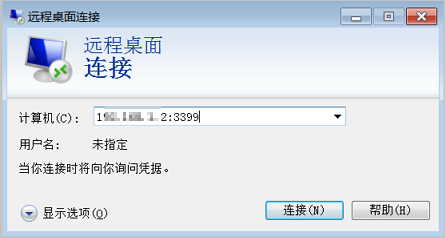
- 在远程地址后添加新的端口号(例如
192.168.1.100:3399),即可连接实例。
提示:修改端口后,原有的 3389 端口将不再生效,请确保新端口已在安全组和防火墙中被放行。
- 在远程地址后添加新的端口号(例如
修改 Linux 系统实例默认远程端口
本节以 Alibaba Cloud Linux 3 为例介绍如何修改 Linux 系统实例默认远程端口。
操作步骤
-
远程连接到 Linux 实例。
-
备份 sshd 服务配置文件
cp /etc/ssh/sshd_config /etc/ssh/sshd_config.bak -
编辑 sshd 配置文件
vi /etc/ssh/sshd_config- 按键盘
i键进入编辑状态。 - 在
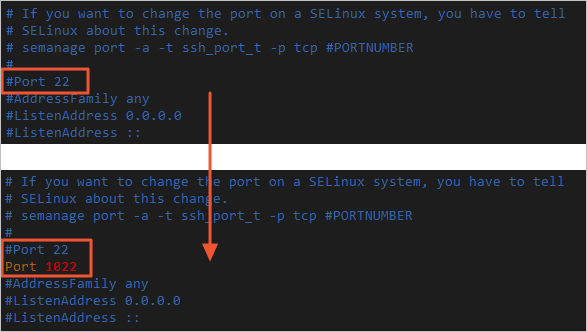
Port 22下方添加新的端口,例如添加一行:Port 1022 - 按
Esc键退出编辑,输入:wq保存并退出。
- 按键盘
-
重启 sshd 服务
systemctl restart sshd重启后,您即可通过新端口(例如
1022)进行 SSH 登录。
-
查看并关闭 Linux 系统防火墙
- 具体操作请参见 关闭 Linux 系统防火墙 文档。
-
配置实例的安全组,放行 TCP 协议的新端口(例如
1022)。 -
使用 SSH 工具测试连接
- 在登录时,将 Port 修改为新端口号(例如
1022),确认能够成功连接。
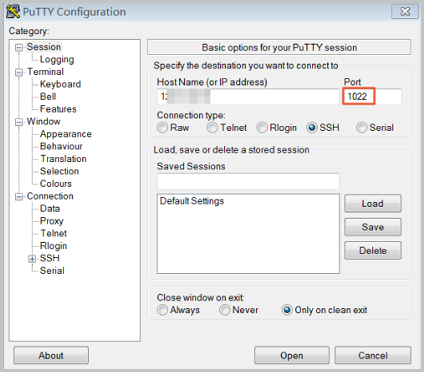
- 在登录时,将 Port 修改为新端口号(例如
注意事项:
- 修改端口后,请确保旧的默认端口(22 或 3389)在安全组和防火墙中已被移除或禁用,避免安全漏洞。
- 建议选择一个 1024 以上且未被占用 的端口,避免与常见服务冲突。
- 修改完成后务必进行远程连接测试,防止误操作导致无法登录。